Chat
Behalten Sie den Faden vor sich
Schreiben oder sprechen Sie. Die Antwort kann ein Werkzeug rufen, eine Karte öffnen und Fakten aufnehmen, die Sie schon abgelegt haben.
Chat öffnen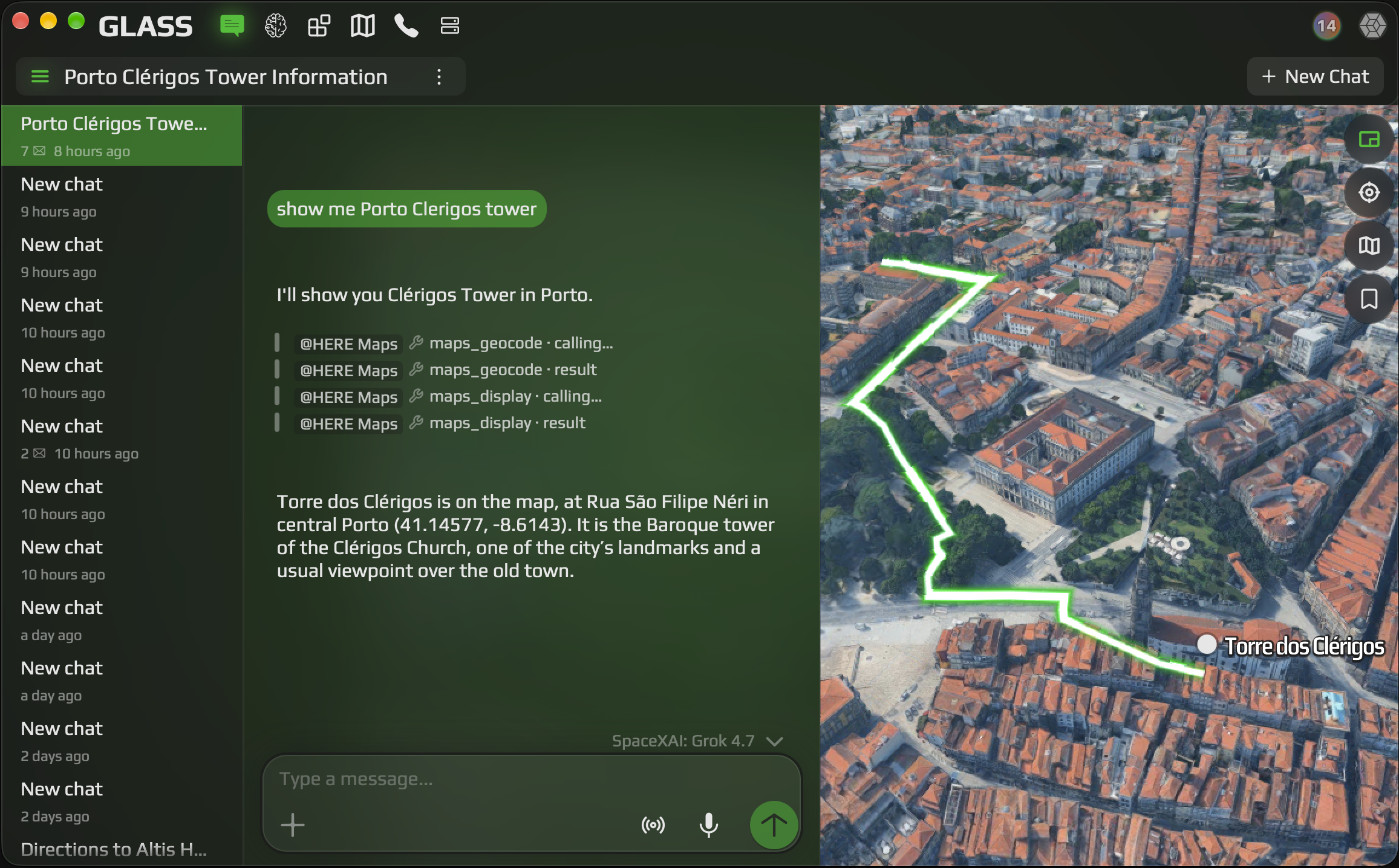
Glass ist der Arbeitsraum für Agenten, Live Stimme, Telefonate, 3D Karten und die Dateien, die zurückkommen. Öffnen Sie ihn im Browser und behalten Sie dieselben Räume auf Telefon und Desktop.
Glass öffnenChats bleiben privat, bis Sie einen Link teilen.
Chat
Schreiben oder sprechen Sie. Die Antwort kann ein Werkzeug rufen, eine Karte öffnen und Fakten aufnehmen, die Sie schon abgelegt haben.
Chat öffnen
Agenten
Verbinden Sie Gmail, Kalender und weitere Werkzeuge. Der Agent, den Sie einrichten, antwortet im Chat, per Stimme und in Telefonaten.
Agenten öffnen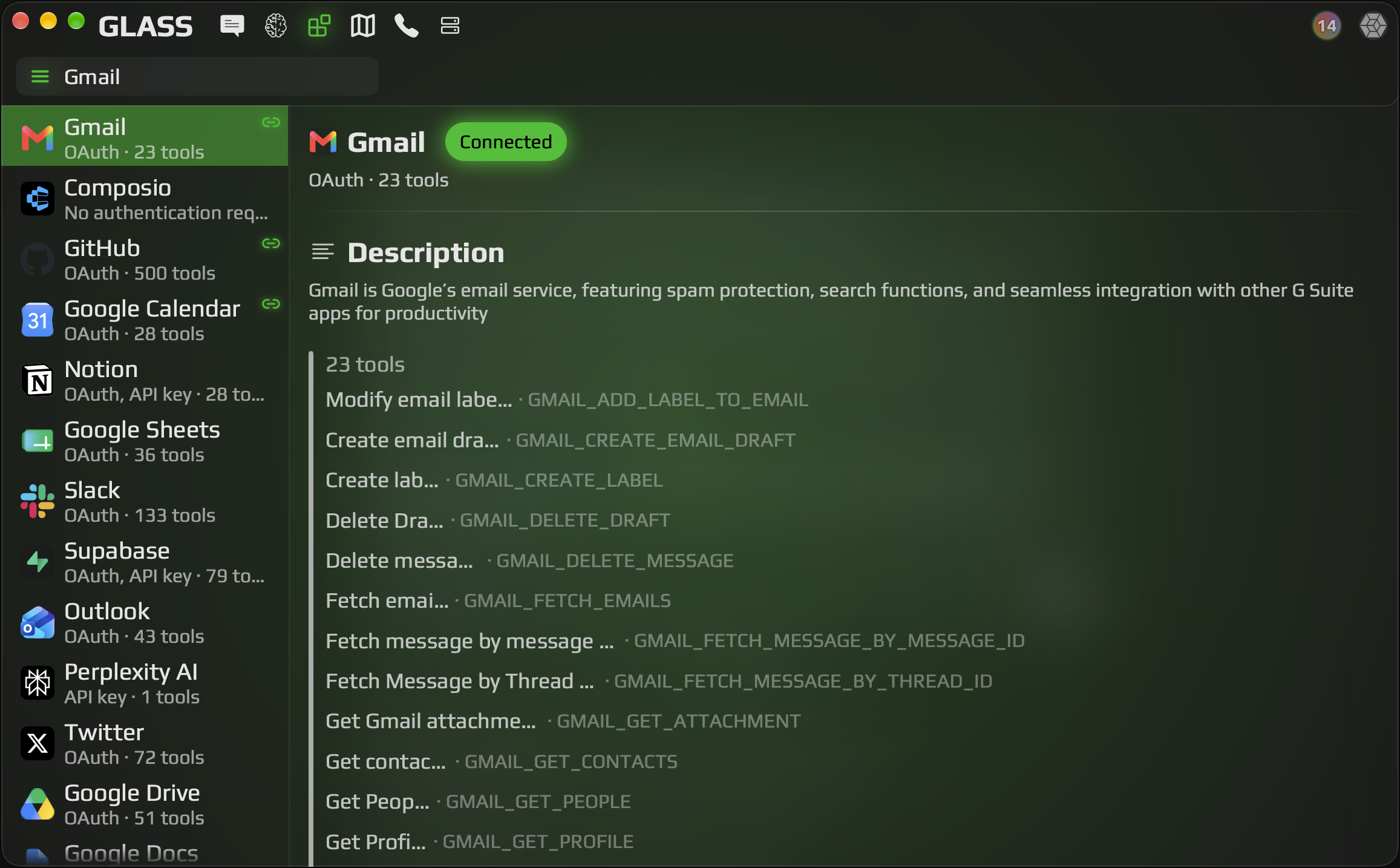
Karten
Fragen Sie nach einem Wahrzeichen oder einer Route und sehen Sie das auf einer 3D Karte, zusammen mit dem Gespräch.
Karten öffnen
Anrufe
Weisen Sie einen Agenten an, für Sie anzurufen, in jeder Sprache und bei jeder Komplexität.
Anrufe öffnenDateien
Sehen Sie jede Datei, die ein Chat erzeugt. Legen Sie hier auch eigene Dateien ab und ordnen Sie sie in Ordner, ganz wie Sie möchten. Markieren Sie in einem Chat eine Datei oder einen Ordner aus dem Speicher, um das ins Gespräch aufzunehmen.
Dateien öffnen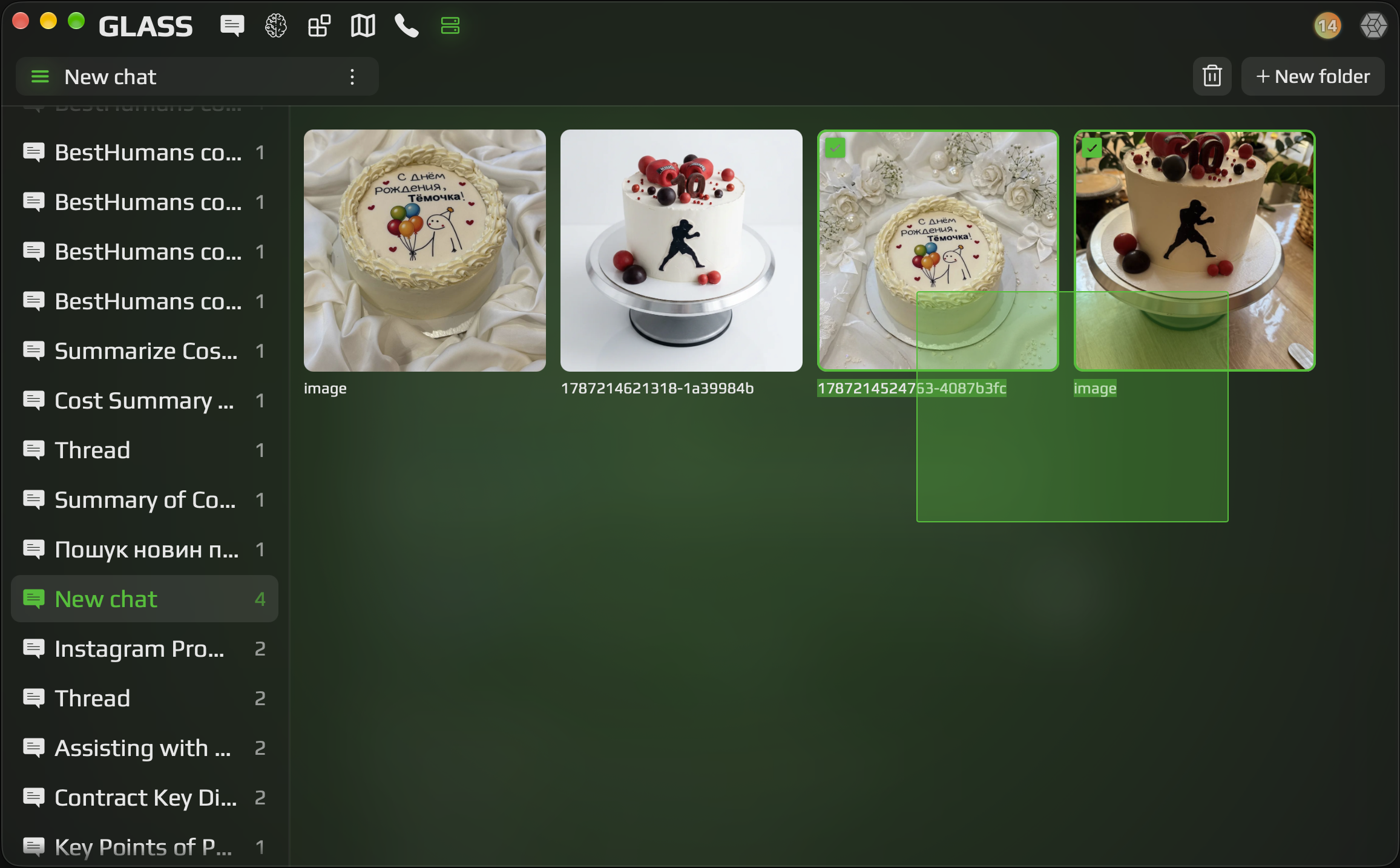
ChatKartenAnrufeundDateien
bleibenineinemArbeitsraum
01
Starten Sie einen Chat. Die erste Sitzung braucht keine Installation.
02
Bleiben Sie im Chat, geben Sie Arbeit an einen Agenten, öffnen Sie die Karte, bitten Sie um einen Anruf oder legen Sie ab, was zurückkam.
03
Die Apps für Telefon und Desktop öffnen diesen Arbeitsraum, der Faden ist also der, den Sie schon begonnen haben.
Nutzen Sie Glass im Browser oder öffnen Sie denselben Arbeitsraum in den Apps für iOS, Android und Desktop.
Ein Arbeitsraum für Menschen, die chatten, Agenten einsetzen, Karten nutzen, anrufen und Dateien behalten, im Browser und in den nativen Apps.
Ja. Die Seite läuft im Telefonbrowser. Die App für iOS und Android ist eine native Hülle um denselben Arbeitsraum.
Live Stimme in der App nutzt Gemini Live oder Ultravox. Für einen Anruf bitten Sie einen Agenten, für Sie anzurufen.
Ja. Machen Sie einen Chat öffentlich und kopieren Sie den Link. Wer den Link hat, kann ihn lesen und eine eigene Kopie starten.
Chats sind privat, bis Sie einen Freigabelink einschalten.
Sehen Sie jede Datei, die ein Chat erzeugt. Legen Sie hier auch eigene Dateien ab und ordnen Sie sie in Ordner, ganz wie Sie möchten. Markieren Sie in einem Chat eine Datei oder einen Ordner aus dem Speicher, um das ins Gespräch aufzunehmen.
Ja. Sie ist ein natives Fenster auf denselben Arbeitsraum und öffnet beim Start den Chat.
Jedes Modell, das OpenRouter bereitstellt, auch Bild und Video.
Starten Sie im Browser.
Glass öffnen